
Если нужен api нейросети бесплатно для учебного проекта, сначала стоит посчитать не только количество запросов, но и стоимость каждой операции. У сервиса при выпуске первого ключа на баланс начисляется 50 ₽, поэтому на пробном запуске можно заранее собрать небольшой сценарий, проверить API и подготовить демонстрацию, не подключая абонентскую плату или минимальный платёж. Получить API-ключ можно после входа в разделе API; ключ показывается один раз.
Для учебной работы это особенно удобно, когда проект должен не просто вызвать модель, а показать законченный процесс: загрузить данные, запустить обработку, дождаться результата и вывести его в интерфейсе. Ниже разберём, что реально помещается в 50 ₽, какие операции имеет смысл использовать для прототипа, как избежать повторных расходов и как подготовить защиту так, чтобы демонстрация не зависела от случайного состояния баланса.
1) Что можно собрать на пробном балансе: три готовых сценария
Пробный баланс составляет 50 ₽. Это не фиксированное число запросов: стоимость зависит от выбранной операции. Например, генерация картинки по описанию стоит 9 ₽ за запуск, расшифровка записи — 10 ₽, а озвучка текста — 18 ₽ за 1000 знаков. Поэтому перед началом разработки полезно составить список операций и посчитать весь демонстрационный сценарий.
Первый вариант — простой мультимедийный проект. Допустим, приложение принимает короткую текстовую тему, создаёт изображение и озвучивает подготовленный текст. Один запуск image стоит 9 ₽, а одна единица tts на 1000 знаков — 18 ₽. Такой сценарий можно повторить дважды: 9 + 18 + 9 + 18 = 54 ₽, то есть весь цикл два раза уже не помещается в стартовые 50 ₽. Один полный прогон стоит 27 ₽, после него останется 23 ₽.
Второй вариант — учебный проект для работы с аудио. Например, заранее подготовить запись и отправить её на расшифровку. Операция stt стоит 10 ₽ за запуск. На 50 ₽ получится пять отдельных запусков: 5 × 10 = 50 ₽. Если для защиты достаточно одного живого вызова, остальные четыре можно использовать для проверки разных входных данных до демонстрации.
Третий вариант — проект с обработкой изображения. Здесь важно не перепутать разные операции. Изменение фотографии по описанию стоит 35 ₽, а увеличение качества — 50 ₽. На стартовом балансе можно выполнить один image-edit и оставить 15 ₽, либо один upscale, после которого баланс будет исчерпан. Для учебного прототипа это означает, что дорогую операцию лучше сначала протестировать на одном заранее выбранном файле.
Есть и сценарии, которые не укладываются в 50 ₽ даже при одном запуске. Видео по описанию стоит 119 ₽, говорящий аватар — 120 ₽, а значит, эти операции нельзя включать в демонстрацию, рассчитывая только на первоначальное начисление. Если такая функция нужна в проекте, её стоимость следует отдельно указать в расчёте бюджета и подготовить демонстрационные результаты заранее.
Для проекта, где важна именно интеграция, а не дорогой результат, разумно начинать с дешёвых операций. Например, нейросеть API для проекта может использовать image за 9 ₽ или stt за 10 ₽ как рабочую операцию, а дорогие функции оставить за пределами минимального прототипа.
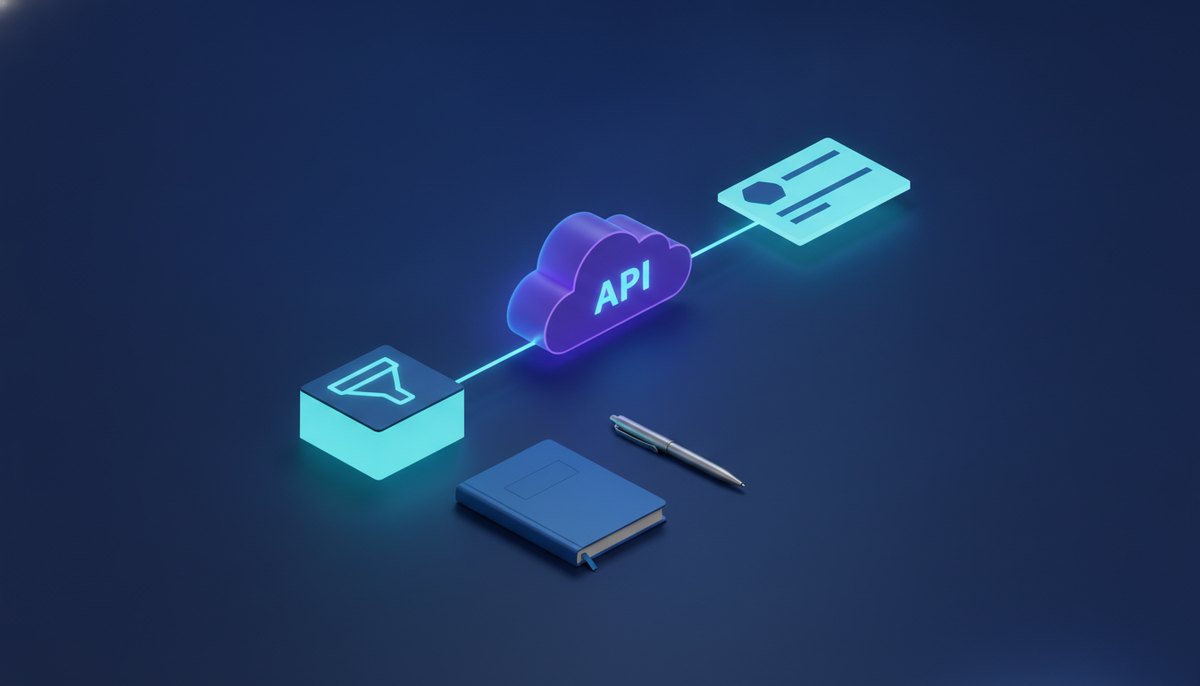
2) Дешёвые операции против дорогих: таблица и здравый смысл
Ниже приведены цены за один запуск, если в справке не указано иное. У tts цена 18 ₽ указана за 1000 знаков. Для расчёта бюджета важно считать именно фактическое количество запусков, а не количество HTTP-запросов: один запуск операции является платным событием.
| Операция | Код | Цена | Сколько запусков на 50 ₽ |
|---|---|---|---|
| Звук из видео | ytaudio | 0 ₽ | не расходует баланс |
| Картинка по описанию | image | 9 ₽ | 5 |
| Звук по описанию | sfx | 9 ₽ | 5 |
| Расшифровка записи | stt | 10 ₽ | 5 |
| Озвучка текста | tts | 18 ₽ / 1000 знаков | 2 × 1000 знаков |
| Оживить фото | photo-video | 25 ₽ | 2 |
| Изменить фото по описанию | image-edit | 35 ₽ | 1 |
| Убрать шум | denoise | 36 ₽ | 1 |
| Убрать вокал | vocal | 45 ₽ | 1 |
| Увеличить качество фото | upscale | 50 ₽ | 1 |
| Создать музыку | music | 59 ₽ | 0 |
| Видео по описанию | video | 119 ₽ | 0 |
| Говорящий аватар | avatar | 120 ₽ | 0 |
Из таблицы видно, почему для учебного проекта выгодно разделять «функцию приложения» и «дорогую операцию». Например, если задача курсовой — показать очередь заданий, обработку файлов и получение результата, для основной демонстрации необязательно каждый раз генерировать видео за 119 ₽. Можно показать тот же архитектурный путь на операции стоимостью 9–10 ₽, а результат дорогой операции подготовить отдельно.
Отдельно стоит учитывать ytaudio: получение звука из видео указано как операция за 0 ₽. Она не уменьшает стартовый баланс, но всё равно является отдельным маршрутом API и может быть частью учебного сценария работы с файлами.
Для варианта «api нейросети для студентов» такой подход удобен ещё и с точки зрения отчёта: расходы можно посчитать заранее. Например, пять запусков image стоят 45 ₽, пять запусков stt — 50 ₽, два запуска photo-video — 50 ₽. Если операция нужна только для иллюстрации архитектуры, стоимость одного тестового запуска сразу становится понятной.
3) Кэш результатов: как не платить дважды за одно и то же
В учебном проекте одна из самых частых ошибок — запускать платную операцию заново при каждом открытии страницы. Если пользователь несколько раз открывает один и тот же экран, приложение не обязано повторно отправлять одинаковое задание. Результат можно сохранить в собственной базе или файловом хранилище приложения и повторно показывать уже готовые данные.
Для этого удобно разделить понятия «запрос пользователя» и «задача API». После запуска операции API возвращает идентификатор задачи, а состояние и результат можно получить через GET /tasks/{id}. Когда задача готова, приложение сохраняет идентификатор, параметры запуска и полученный результат, после чего повторный просмотр не требует нового запуска платной операции.
Например, пользователь отправляет один и тот же промпт для генерации картинки три раза. Если каждый раз запускать image, расходы составят 3 × 9 = 27 ₽. Если приложение распознаёт одинаковый набор входных параметров и использует сохранённый результат, платным будет только первоначальный запуск за 9 ₽.
Для курсовой полезно описать это как обычный слой кэширования. У записи можно хранить тип операции, входные параметры, идентификатор задачи, статус и ссылку на результат. Тогда на защите легко показать, что повторное открытие результата не инициирует новый платный вызов.
Важно также не путать проверку статуса с повторным запуском. Запрос к GET /tasks/{id} нужен для получения состояния уже созданной задачи. Для автоматического варианта можно передать необязательный параметр callback_url: после готовности задачи сервис отправит POST на указанный адрес.

4) Демонстрация без сюрпризов: заранее сгенерированные примеры
На защите не стоит строить сценарий вокруг единственного платного вызова, если баланс ограничен. Практическая схема выглядит так: до демонстрации выполнить нужные операции, сохранить идентификаторы задач и результаты, а во время показа продемонстрировать интерфейс и уже подготовленные данные. Живой запрос можно оставить как отдельную короткую часть, если на балансе достаточно средств.
Перед защитой полезно проверить остаток через GET /balance. Список доступных операций и их цены возвращает GET /services. Это позволяет не хранить цены непосредственно в логике демонстрационного интерфейса, если приложение должно получать актуальный список операций через API.
Базовый запрос к API можно сделать через curl. Авторизация передаётся в заголовке Authorization в формате Bearer.
curl -X GET "https://genius-bot.ru/wp-json/genius/v1/balance" \
  -H "Authorization: Bearer <ВАШ_КЛЮЧ>"
Для полноценного запуска операции потребуется POST на /generate с параметрами конкретной операции. Точный набор параметров зависит от выбранного маршрута, поэтому в учебном проекте их стоит брать из ответа GET /services и документации API, а не угадывать структуру тела запроса.
Если проект написан на Python, тот же принцип можно оформить через библиотеку requests. Например, проверка баланса перед началом демонстрации выглядит так:
import requests

BASE_URL = "https://genius-bot.ru/wp-json/genius/v1"
API_KEY = "<ВАШ_КЛЮЧ>"

response = requests.get(
    f"{BASE_URL}/balance",
    headers={"Authorization": f"Bearer {API_KEY}"},
    timeout=20,
)

response.raise_for_status()
print(response.json())
Такой небольшой фрагмент уже показывает в отчёте несколько технических деталей: базовый URL, Bearer-аутентификацию, HTTP-метод, обработку ошибки через raise_for_status() и получение JSON. При необходимости следующий шаг — запросить список сервисов, выбрать операцию, отправить задачу через POST /generate, а затем получить её состояние через GET /tasks/{id}.
Для проекта с файлами предусмотрен отдельный маршрут POST /uploads. Он используется для загрузки файла и получения ссылки, которую затем можно задействовать в соответствующей операции. Такой порядок удобно показывать на защите как последовательность «файл → ссылка → задача → статус → результат».
5) Что писать в отчёте про архитектуру и стоимость
В отчёте лучше разделить архитектуру на несколько простых этапов. Клиентское приложение формирует запрос, сервер проекта при необходимости загружает файл, запускает операцию через API и сохраняет идентификатор задачи. После этого сервер получает состояние через /tasks/{id} или принимает уведомление на callback_url, а готовый результат отдаётся пользователю.
Отдельным пунктом можно описать авторизацию: ключ передаётся в заголовке Authorization: Bearer <ключ>. Сам ключ выдаётся в разделе API после входа и показывается один раз, поэтому в исходный код его лучше не встраивать как обычную строку, которую потом легко отправить вместе с репозиторием.
Финансовую часть отчёта удобно представить формулой. Стоимость проекта за период демонстрации = сумма количества запусков каждой операции × цены соответствующей операции. Например, три генерации изображений и две расшифровки дают 3 × 9 + 2 × 10 = 47 ₽.
Если в проекте используется озвучка, расчёт немного отличается: цена составляет 18 ₽ за 1000 знаков. Поэтому, например, 2000 знаков озвучки — это две единицы тарификации по 1000 знаков, то есть 36 ₽, если каждый блок запускается отдельно согласно указанной единице цены.
В отчёте также имеет смысл указать ограничение частоты — не более 60 запросов в минуту на один ключ. Это не означает бюджетный лимит: частота запросов и стоимость операций — разные ограничения. Для обычной учебной демонстрации важнее не отправлять один и тот же платный запуск несколько раз из-за повторного нажатия кнопки.
Если проект уже использует клиентскую библиотеку OpenAI, есть ещё один вариант архитектуры. Маршруты POST /chat/completions и GET /models работают в том же формате, что и OpenAI, поэтому в клиентской библиотеке достаточно изменить base_url и ключ. Для чата тариф составляет 40 ₽ за миллион токенов запроса и 400 ₽ за миллион токенов ответа.
Для небольшого учебного эксперимента такой тариф удобно считать отдельно от операций генерации изображений, аудио или видео. Например, запрос объёмом 10 000 токенов при цене 40 ₽ за миллион токенов запроса соответствует 0,4 ₽ за запросную часть. Ответ объёмом 2000 токенов при цене 400 ₽ за миллион составляет 0,8 ₽. Общая стоимость такого примера — 1,2 ₽.
При этом в отчёте стоит явно указать, что расчёт относится к указанному объёму токенов. Для реального приложения расходы зависят от фактического количества токенов запросов и ответов, поэтому фиксировать стоимость одной операции без её объёма некорректно.

6) Куда расти после учебного проекта
После минимального прототипа следующий шаг — перестать смешивать интерфейс и работу с API в одном месте. Клиент может отправлять данные на собственный backend, а backend уже отвечает за ключ, загрузку файлов, запуск задач и сохранение результатов. Так проще заменить тестовый сценарий на полноценный рабочий процесс без изменения интерфейса.
Ещё один естественный шаг — добавить очередь собственных задач. Пользователь создаёт задачу в вашем приложении, приложение фиксирует её состояние, а отдельный обработчик запускает операцию и отслеживает результат. Для долгих операций можно использовать callback_url, чтобы не держать постоянный цикл опроса статуса.
Если нужен api для курсовой нейросеть можно встроить в проект не как единственную «магическую» кнопку, а как отдельный внешний компонент с измеримой стоимостью. Это позволяет показать на защите не только результат генерации, но и API-контракт, авторизацию, обработку ошибок, хранение состояния задачи и расчёт расходов.
После этого имеет смысл добавить собственную статистику: сколько задач создано, сколько завершено, какие операции используются чаще и сколько средств они потребили. Для учебного проекта достаточно даже простой таблицы в базе данных, где каждая запись связывает пользователя, тип операции, идентификатор задачи, статус и рассчитанную стоимость.
Главная практическая идея при работе с пробным балансом — сначала считать сценарий, затем запускать платные операции. Стартовые 50 ₽ позволяют проверить интеграцию, но не заменяют планирование: одна генерация видео или один говорящий аватар уже стоят больше первоначального начисления. Поэтому заранее подготовленные результаты, кэширование и отдельный расчёт стоимости делают демонстрацию предсказуемой.
Частые вопросы
Сколько денег начисляется при выпуске первого API-ключа?
При выпуске первого ключа на баланс начисляется 50 ₽ для пробы. Оплата производится за запуск операций, абонентской платы и минимального платежа нет.
Можно ли использовать API нейросети бесплатно для учебного проекта?
Для первого знакомства предусмотрено начисление 50 ₽ на баланс. Это не означает неограниченный бесплатный доступ: платные операции списывают средства согласно установленным ценам.
Как проверить, сколько осталось на балансе?
Для этого используется GET-запрос к маршруту /balance с заголовком Authorization: Bearer <ключ>.
Как не запустить одну и ту же платную задачу дважды?
Сохраните идентификатор задачи и результат у себя. При повторном обращении к уже обработанным данным показывайте сохранённый результат, а не создавайте новую задачу. Состояние существующей задачи можно получать через GET /tasks/{id}.
Какой лимит запросов действует для одного ключа?
Ограничение частоты составляет не более 60 запросов в минуту на один ключ. Это отдельное ограничение и не заменяет расчёт стоимости платных операций.
Где взять ключ и посмотреть информацию для подключения?
После входа откройте раздел для разработчиков. Ключ показывается один раз, поэтому его следует сохранить сразу после выпуска и не помещать в публичный репозиторий.

